
¿Que es Intune Remote Help?
Remote Help es la solución de soporte remoto en la nube de Microsoft pensada para equipos de TI que necesitan asistir a usuarios de forma rápida, segura y sin perder control. A diferencia de las herramientas tradicionales, Remote Help se integra de manera nativa con Microsoft Intune y Microsoft Entra ID, lo que permite brindar soporte con identidades verificadas y políticas de seguridad aplicadas.
Con esta herramienta, los técnicos de soporte pueden conectarse a los dispositivos de los usuarios utilizando cuentas organizativas, asegurando que cada sesión esté autenticada, auditada y alineada con los estándares de seguridad de la organización.
¿Por qué usar Remote Help?
Uno de los grandes diferenciales de Remote Help es su integración con Intune RBAC, que permite definir exactamente quién puede brindar soporte y qué acciones puede realizar durante una sesión. De esta forma, las organizaciones mantienen un control granular sobre la asistencia remota, incluso en entornos distribuidos o con trabajo híbrido.
Además, Remote Help permite extender el soporte más allá de los dispositivos administrados, sin comprometer la seguridad.
Principales funcionalidades
-
Soporte a dispositivos no inscritos en Intune
Posibilita asistir a usuarios incluso cuando el dispositivo no está gestionado, ideal para escenarios de emergencia o soporte puntual. -
Autenticación con Microsoft Entra ID
Tanto el técnico como el usuario final deben iniciar sesión con cuentas organizativas, reduciendo el riesgo de accesos no autorizados o suplantación de identidad. -
Alertas de cumplimiento
Antes de iniciar una sesión, el técnico puede ver advertencias si el dispositivo no cumple con las políticas de seguridad definidas por la organización. -
Control de acceso basado en roles (RBAC)
Permite definir si un ayudante puede solo visualizar la pantalla o tomar control total del dispositivo, según su rol y responsabilidades. -
Monitoreo y auditoría de sesiones
Desde el centro de administración de Intune es posible acceder a reportes detallados, con información sobre quién brindó soporte, a qué dispositivo, la duración de la sesión y los registros de auditoría.
Requisitos para utilizar Remote Help
Con los ultimos anuncios de Microsoft (3/12/2025), han cambiado las reglas para contar con Remote Help y se puede contar con dicha herramienta mediante:
- Licenciamiento
- Licencia Microsoft 365 E3 / E5
- Licencia Microsoft Intune Suite
- Licencia Microsoft Intune Remote Help Standalone
- Compatibilidad
- Compatible con Windows 10/11, Windows 365, Android, macOS 13+, AVD.
- Aplicación
- Se deberá desplegar mediante Intune, SCCM, ADDS el aplicativo de Remote Help
Configuración de Remote Help en Intune
Una vez adquiridas las licencias o iniciada la versión de prueba de Remote Help, es posible habilitar la funcionalidad dentro del tenant de Microsoft Intune. Tené en cuenta que, si no contás con las licencias correspondientes, la opción para activar Remote Help permanecerá deshabilitada.
Para habilitarlo, seguí estos pasos:
-
Iniciá sesión en el Centro de administración de Intune.
-
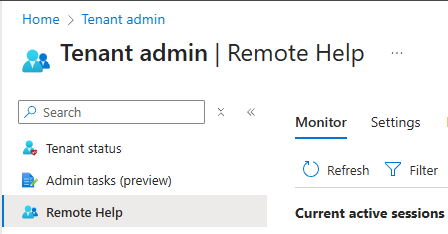
Navegá a Administración de inquilinos > Remote Help (Ayuda remota).
-
Accedé a la pestaña Configuración y seleccioná Configurar.
-
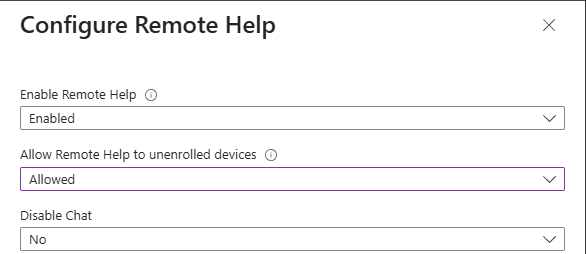
Definí los siguientes valores y hacé clic en Guardar:
-
Habilitar ayuda remota: Activado
-
Permitir ayuda remota en dispositivos no inscritos: Permitido
-
Desactivar el chat: No
(Seleccioná “Sí” únicamente si no deseás permitir el uso del chat durante las sesiones de ayuda remota).
-
- Confirma que la Ayuda Remota está activada en la pestaña de Configuración

Configurar permisos RBAC para el equipo de soporte remoto
Utilizar RBAC en Microsoft Intune
Para utilizar Remote Help, es fundamental asignar correctamente los permisos a los usuarios, en función del nivel de acceso que necesiten durante las sesiones de soporte.
La opción más simple es asignar a los técnicos al rol Administrador de Helpdesk, el cual otorga acceso completo a la funcionalidad de Ayuda Remota. Este enfoque es útil para entornos pequeños o equipos de soporte reducidos.
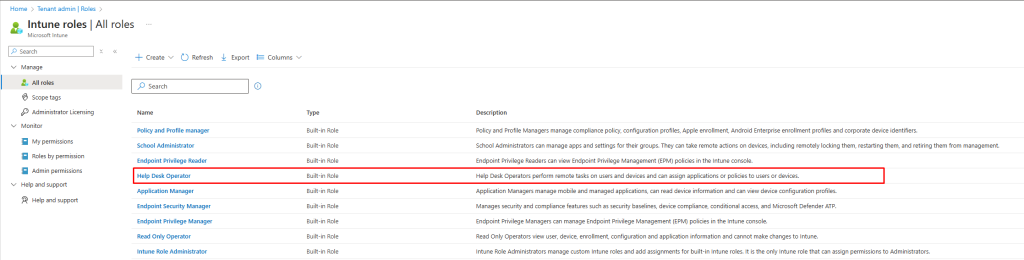
Sin embargo, si necesitás un mayor control y una administración más granular, Intune permite crear roles personalizados. De esta manera, podés definir con precisión qué acciones puede realizar cada usuario durante una sesión, limitando el acceso solo a lo estrictamente necesario y alineándolo con las políticas de seguridad de la organización.
Este modelo basado en roles no solo mejora la seguridad, sino que también facilita la gestión del soporte remoto en organizaciones más grandes o con múltiples niveles de asistencia.
Crear Rol Personalizado de Ayuda Remota
Para crear un rol personalizado de Intune que permita utilizar Remote Help, seguí los siguientes pasos:
-
Iniciá sesión en el Centro de administración de Microsoft Intune.
-
Navegá a Administración de inquilinos > Roles y seleccioná Crear > Rol de Intune.
Configuración del rol
-
Pestaña Conceptos básicos
Definí un nombre y una descripción para el rol personalizado.
Por ejemplo: Soporte Remoto – Full Permisos. -
Pestaña Permisos
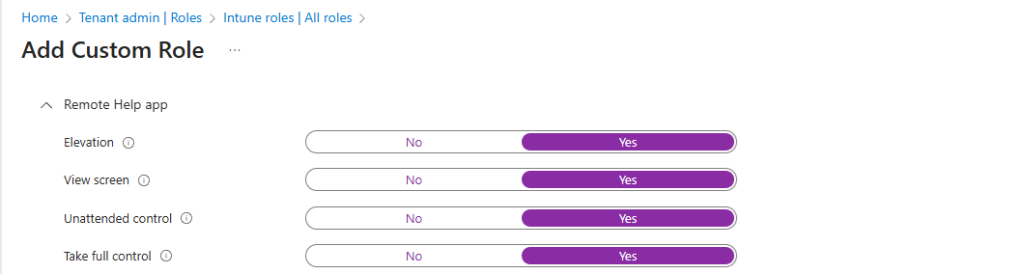
Dentro de la sección de permisos, expandí las categorías Remote Help y Tareas remotas.
Configurá los permisos necesarios según el nivel de acceso que quieras otorgar, tal como se muestra en la captura de pantalla a continuación.
Una vez creado el rol, solo resta asignarlo a los usuarios o grupos correspondientes para que puedan comenzar a brindar soporte remoto de forma controlada y segura.
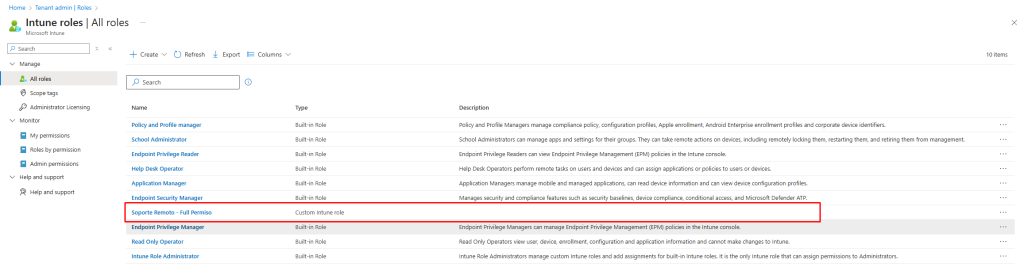
Asignar un rol personalizado de Soporte Remoto
Una vez creado el rol personalizado de Ayudantes Remotos, es necesario asignarlo a un grupo que incluya a los administradores que brindarán asistencia a los usuarios finales.
Para realizar la asignación, seguí estos pasos:
-
Accedé al Centro de administración de Microsoft Intune.
-
Navegá a Administración de inquilinos > Roles > Todos los roles.
-
Seleccioná el rol de Ayudantes Remotos previamente creado.
Asignar el rol
-
Ingresá en la sección Asignaciones y hacé clic en + Asignar.

-
Pestaña Conceptos básicos
Definí un nombre y una descripción para la asignación del rol.
Ejemplo: Equipo Soporte Tecnico

-
Grupos de administradores
Agregá un grupo que contenga a los administradores (ayudantes) que brindarán soporte remoto.
En este ejemplo, se utiliza un grupo llamado Remote Helpers (Equipo Técnico).

-
Grupos de ámbito (Scope groups)
En esta sección podés definir sobre qué dispositivos y usuarios podrán operar los ayudantes:-
Agregar un grupo de dispositivos de la organización.
-
Agregar un grupo de usuarios.
Los ayudantes configurados en los Grupos de administradores podrán conectarse únicamente a los dispositivos y usuarios incluidos en estos grupos de alcance.
Para permitir asistencia remota sin restricciones, podés seleccionar Agregar todos los usuarios y Agregar todos los dispositivos.
⚠️ Importante: tanto los ayudantes como los usuarios que reciben soporte deben contar con una licencia de Remote Help para que la conexión funcione correctamente.
-
-
Etiquetas de ámbito (opcional)
Las etiquetas de ámbito en Intune permiten limitar qué administradores pueden ver y administrar determinados recursos (políticas, aplicaciones o dispositivos), reforzando el modelo RBAC.
Son opcionales, pero recomendadas en entornos grandes o con múltiples equipos de TI. -
Revisar + crear
Verificá el resumen de la configuración y hacé clic en Crear para completar la asignación del rol.

Desplegar cliente de Intune Remote Help
Para utilizar Remote Help, tanto el agente de soporte como el usuario final deben tener instalado el cliente de Remote Help.
Podés descargar la versión más reciente desde el siguiente enlace:
👉 https://aka.ms/downloadremotehelp
Una vez descargado el instalador, es necesario generar el paquete para su despliegue mediante Intune:
-
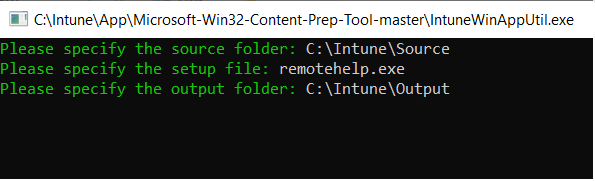
Descargá o abrí la herramienta Microsoft Win32 Content Prep Tool.
-
Utilizá la herramienta para crear un archivo .intunewin a partir del instalador de Remote Help.
Nota: Para facilitar la administración y estandarizar el despliegue, se recomienda renombrar el archivo ejecutable a RemoteHelp.exe antes de generar el paquete.
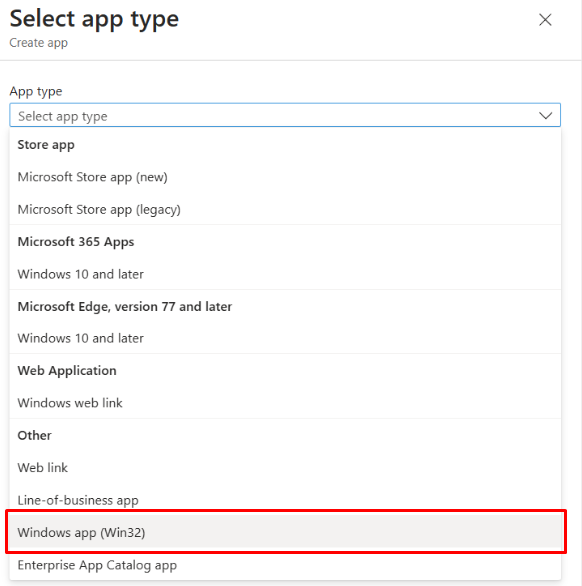
En el Centro de administración de Microsoft Intune, dirigite a Aplicaciones > Agregar > Aplicación de Windows (Win32).
Seleccioná el archivo RemoteHelp.intunewin. –
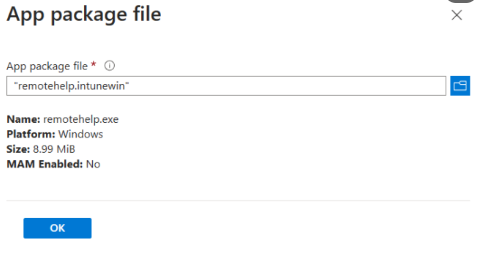
Modifica el nombre segun la nomenclatura que tengas definida.
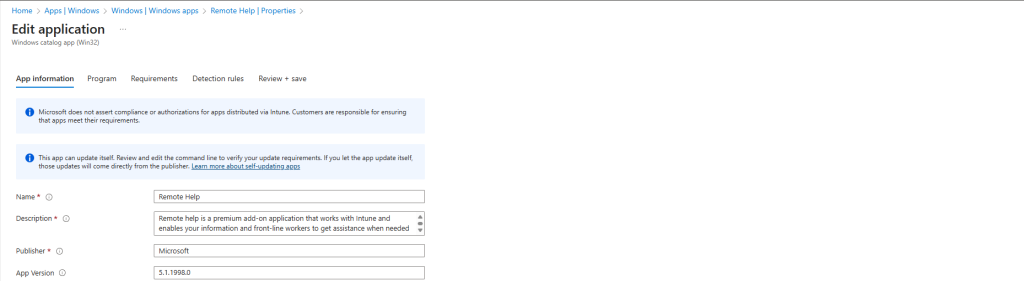
En la sección Comandos de instalación y desinstalación, agregá lo siguiente:
Install Commmand: remotehelp.exe /install /quiet acceptTerms=1 enableAutoUpdates=1Uninstall Commmand: remotehelp.exe /uninstall /quiet acceptTerms=1 enableAutoUpdates=1
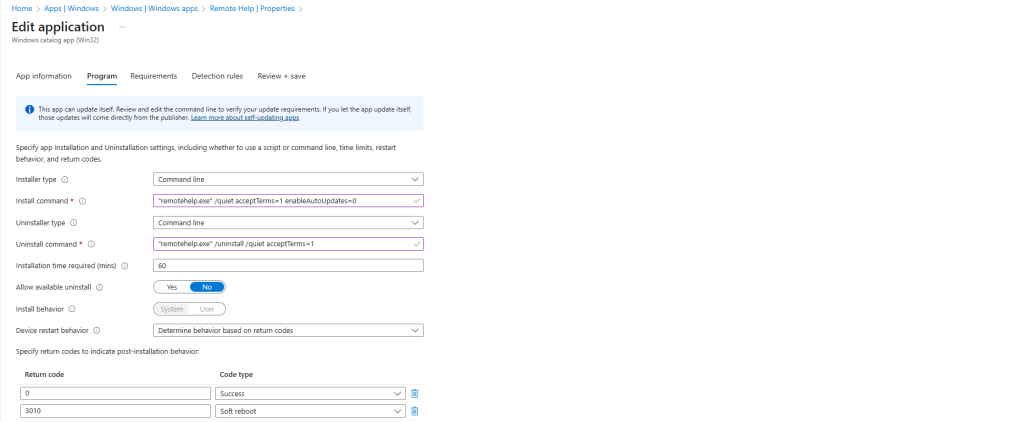
En la sección Reglas de detección, creá una nueva regla con los siguientes valores:
-
Tipo de regla: Archivo
-
Ruta:
C:\Program Files\Remote Help -
Nombre del archivo:
RemoteHelp.exe -
Método de detección: El valor existe
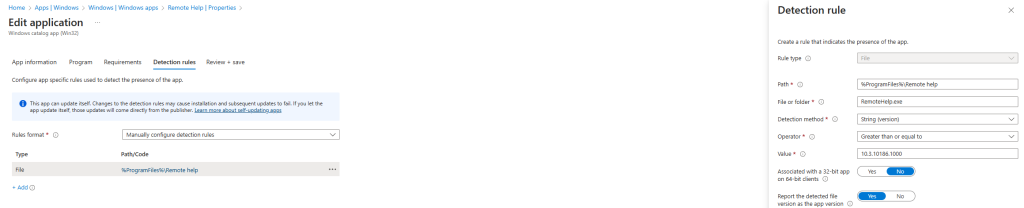
En la sección Asignaciones, desplegá la aplicación a los dispositivos requeridos utilizando grupos de dispositivos.
Uso de Remote Help
Una vez que Remote Help está instalado en el dispositivo, podés comenzar a utilizarlo de inmediato. Existen dos formas de brindar asistencia remota.
Metodo 1 – Manual
Este método manual es similar al funcionamiento de otras herramientas de soporte remoto. Simplemente debés abrir Remote Help y hacer clic en “Obtener código de seguridad” dentro de la opción “Brindar ayuda”.

Esto generará un código único. Solicitá al usuario que abra Remote Help e ingrese dicho código para iniciar la sesión de asistencia remota.

Metodo 2 – Automatico (Preferido)
La forma más sencilla de brindar asistencia remota a los usuarios es iniciar Remote Help directamente desde Intune.
Para hacerlo:
-
En el Centro de administración de Microsoft Intune, dirigite a Dispositivos y localizá el dispositivo del usuario.

-
Seleccioná Nueva sesión de asistencia remota.
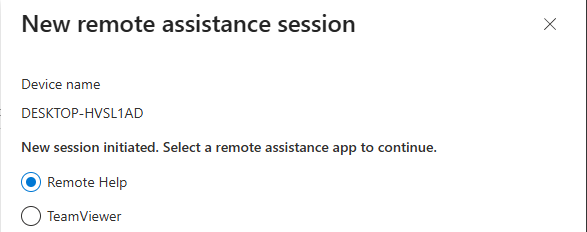
- El sistema enviará una notificación al dispositivo del usuario, informándole que se desea iniciar una sesión de asistencia remota.
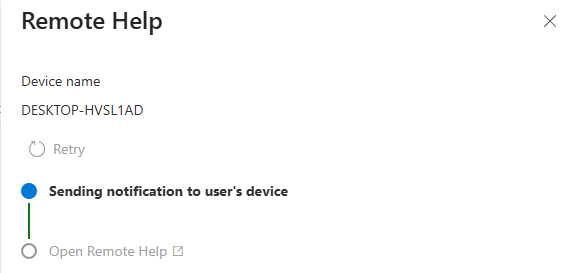
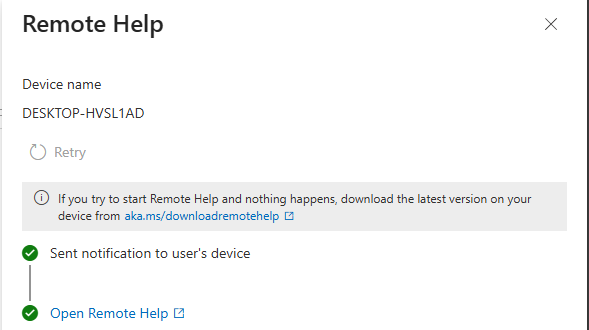
- La notificación aparecerá en el dispositivo del usuario, quien podrá hacer clic en “Abrir Remote Help” para continuar con la sesión de asistencia remota. Ahora podés hacer clic en “Iniciar Remote Help” desde Intune para comenzar la sesión de asistencia remota.
- La conexión se iniciará automáticamente. Una vez establecida, se mostrará una pantalla de resumen con la información del usuario que inició sesión y solicitó la asistencia.
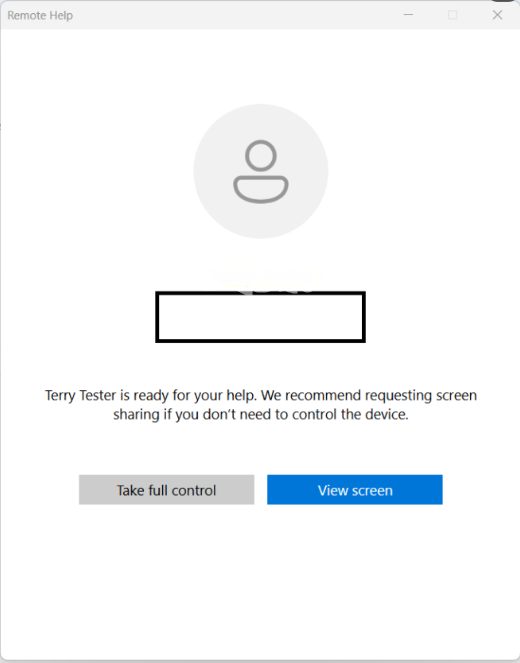
- Hacé clic en “Tomar control total”. A partir de ese momento, podrás brindar asistencia remota al usuario.
Espero que este contenido haya sido de ayuda y no dejes de seguirme en Linkedin RodriTeshima
#MicrosoftIntune #RemoteHelp #MicrosoftSecurity

